데스크톱에서 거래하기
Hypercall 데스크톱 인터페이스는 적극적인 옵션 거래를 위해 설계되었습니다. 마켓 사이드바, 그릭스가 함께 표시되는 가격 차트, 전체 옵션 체인, 페이오프 다이어그램이 포함된 주문 입력 패널, 포트폴리오 관리 대시보드를 하나의 화면에 결합했습니다.
시작하려면 데스크톱 브라우저에서 app.hypercall.xyz를 여십시오.
시작하기 전에 다음이 필요합니다.
- 데스크톱 브라우저 (Chrome, Firefox, Safari 또는 Edge)
- 지갑 또는 로그인 수단: 외부 Web3 지갑, 또는 Privy를 통한 이메일 로그인 (임베디드 지갑이 자동으로 생성됩니다)
- Hypercall 계정에 입금된 USDC
인터페이스 레이아웃
데스크톱 인터페이스는 서로 연동되는 여러 영역으로 나뉘어 있습니다. 다음은 지갑을 연결한 후 표시되는 포트폴리오 화면입니다.
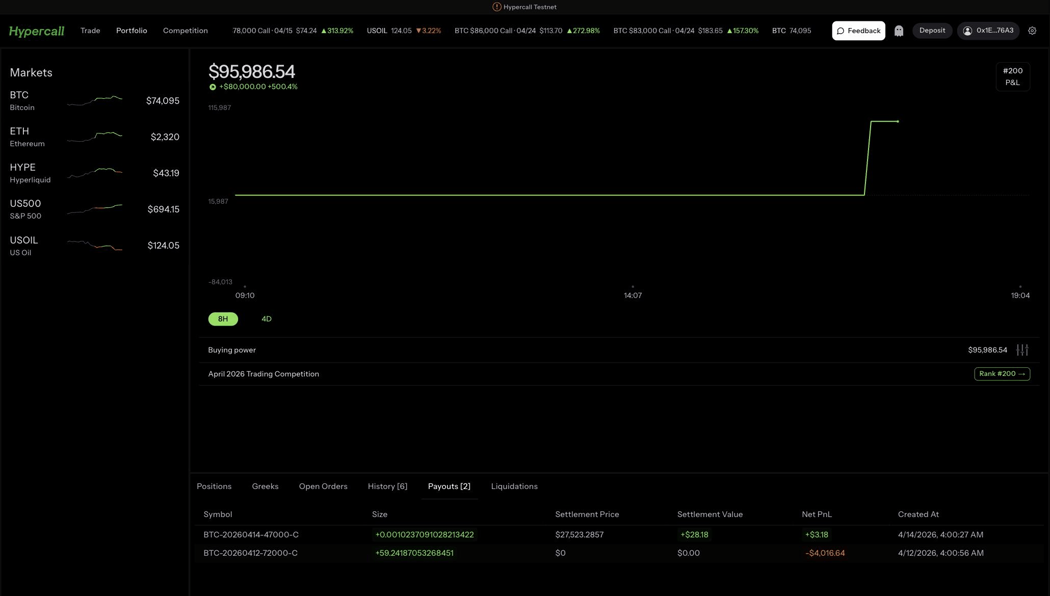
포트폴리오 화면에는 자산 총액(equity), 손익 차트, 계정 요약, 하단의 탭 형식 데이터 테이블이 표시됩니다.
헤더 내비게이션
화면 상단의 데스크톱 내비게이션 바 하나가 모든 화면에서 로고, 내비게이션 링크, 계정 컨트롤을 제공합니다. 거래 화면에서는 차트 영역 안에 더 작은 차트 패널 헤더가 있으며, 여기에 Wallet 링크와 상품 경로(breadcrumb)가 표시됩니다. 내비게이션 바 오른쪽의 계정 컨트롤에는 리더보드 순위, 알림, 계정이 포함됩니다.
데스크톱 내비게이션 바 (모든 화면):
- Hypercall 로고: 클릭하면 포트폴리오 홈으로 돌아갑니다
- Wallet 및 Quickstart 버튼: 홈 화면을 포트폴리오(Wallet)와 전략 가이드 갤러리 사이에서 전환합니다
- 내비게이션 링크: Trade, Earn, Docs, Leaderboard, Rewards와 활성화된 경우 몇 가지 추가 페이지가 있습니다. 어디서든 Ctrl+K를 누르면 커맨드 팔레트가 열리며, 이는 마켓이나 계약을 찾는 가장 빠른 방법입니다
차트 패널 헤더 (거래 화면):
- Wallet 경로: 클릭하면 포트폴리오 홈으로 돌아갑니다
- 상품 경로: 기초자산과 선택한 계약이 표시되며, 경로 항목을 클릭하면 차트 대상이 현물 차트와 옵션 또는 전략 차트 사이에서 전환됩니다
계정 컨트롤 (내비게이션 바 오른쪽):
- 리더보드 (트로피 아이콘): 리더보드를 여는 버튼입니다. 현재 순위는 버튼의 접근성 레이블에 포함되며 순위가 바뀌면 방향 화살표가 나타나지만, 숫자 자체는 헤더에 표시되지 않습니다
- 알림 (종 아이콘): 최근 체결 내역과 플랫폼 공지가 담긴 알림 드롭다운을 엽니다. 읽지 않은 항목이 있으면 점으로 표시됩니다
- 계정 (프로필 아이콘): 연결 상태를 한눈에 보여줍니다. 마우스를 올리면 지갑, 고스트 모드 토글, 설정 톱니바퀴가 있는 팝오버가 열립니다. 아이콘을 클릭하면 계정 페이지가 열리며, 여기서 자금 입출금과 지갑 관리를 할 수 있습니다
마켓 사이드바
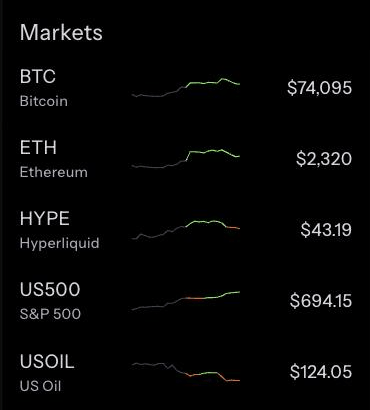
왼쪽 사이드바에는 거래 가능한 모든 기초자산이 실시간 가격 및 스파크라인 차트와 함께 표시됩니다.
- 암호화폐: BTC, ETH
- 주식 및 지수: SP500, SPCX, NVDA, META, MSFT, AAPL, MU, SNDK, BABA, BOT
상장된 모든 기초자산에는 옵션과 Hyperliquid 퍼프가 있습니다. BTC와 ETH 옵션은 08:00 UTC에 만기되며, 주식 및 지수 옵션은 20:00 UTC에 만기됩니다. 기초자산을 클릭하면 해당 옵션 체인으로 이동합니다.
상태 표시줄
모든 화면 하단의 얇은 표시줄에는 다음이 표시됩니다 (일부 항목은 넓은 화면에서만 표시됨).
- Live 상태 표시: API 연결 상태 (Live, Connecting 또는 Unavailable)
- 빠른 작업: Analyst 어시스턴트, 트롤박스, 청산 내역, 피드백 링크
- 도움말 팝오버: 문서, 블로그, 인사이트, Earn, 상태 및 소셜 링크, Ctrl+/ 키보드 단축키 안내, WebSocket 상태 표시 점
마켓 선택하기
Ctrl+K를 눌러 마켓 선택기를 엽니다. 이 오버레이는 거래 가능한 모든 기초자산을 정렬 가능한 표로 보여줍니다.
Ctrl+K를 눌러 마켓 선택기를 엽니다. 실시간 가격, 24시간 변동률, 거래량, 미결제약정과 함께 기초자산을 둘러볼 수 있습니다. Markets 탭과 Options 탭 사이를 전환할 수 있습니다.
Markets 탭
기본 화면에는 모든 기초자산이 나열됩니다. 각 행에는 다음 정보가 표시됩니다.
| 열 | 설명 |
|---|---|
| Markets | 기초자산 이름과 아이콘 |
| Last Price | 현재 현물 가격 |
| 24h Change | 최근 24시간 동안의 가격 변동과 변동률 |
| Volume | USD 기준 24시간 거래량 |
| Open Int. | 모든 행사가와 만기를 합산한 총 미결제약정 |
| P/C vol (24h) | 최근 24시간 동안의 풋/콜 거래량 비율 |
| Min / Max strike | 상장된 가장 낮은 행사가와 가장 높은 행사가 |
열 머리글을 클릭하면 정렬됩니다. 행을 클릭하면 해당 기초자산의 옵션 체인으로 이동합니다.
Options 탭
Options 탭으로 전환하면 상장된 모든 옵션 계약을 검색할 수 있습니다. 상품명 (예: 'BTC 78000 Call'), 기초자산 또는 옵션 유형으로 필터링할 수 있습니다. 결과는 매수호가, 매도호가, 24시간 변동률, IV, 머니니스, 만기, 행사가 기준으로 정렬할 수 있습니다.
키보드 내비게이션
마켓 선택기는 키보드만으로 모든 조작이 가능합니다.
| 키 | 동작 |
|---|---|
| ↑ ↓ | 행 간 이동 |
| Enter | 강조된 행 선택 |
| Tab | Markets 탭과 Options 탭 전환 |
| Esc | 선택기 닫기 |
옵션 체인
기초자산을 선택하면 세 개의 패널로 구성된 전체 거래 화면이 표시됩니다.
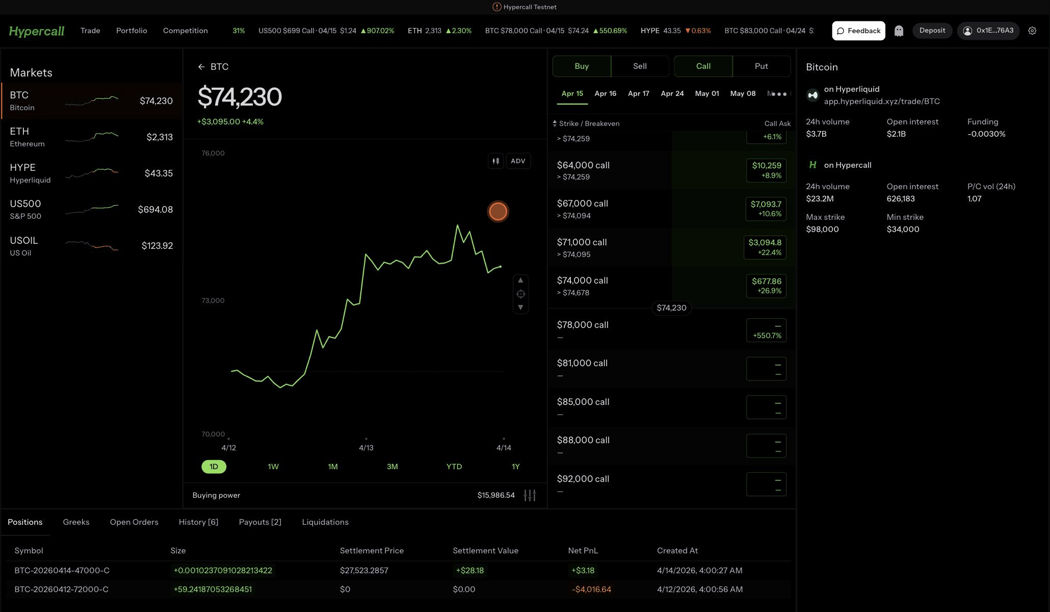
BTC 옵션 체인 화면입니다. 왼쪽에 가격 차트, 가운데에 행사가 목록, 오른쪽에 마켓 데이터가 표시됩니다.
왼쪽 패널: 가격 차트
- 기초자산 또는 선택한 계약의 가격 차트
- Line / Candle 토글. 라인 모드에서는 기간 선택(1D, 1W, 1M, 3M, YTD, 1Y)이 가능하고, 캔들 모드에서는 1m부터 1D까지의 봉 간격을 선택할 수 있습니다
가운데 패널: 행사가 목록
체인 상단에는 다음이 있습니다.
- Buy / Sell 토글 - 주문 방향을 선택합니다
- Call / Put 토글 - 옵션 유형을 선택합니다
- 만기 탭 - 상장된 만기일 중에서 빠르게 선택하며, 추가 만기는 오버플로 메뉴에 있습니다
- Multi-leg 체크박스 - 여러 레그로 전략을 구성합니다
- 체인 보기 - 더 많은 열을 보려면 체인을 Basic에서 Intermediate 또는 Advanced로 확장합니다 (설정에서도 지정 가능)
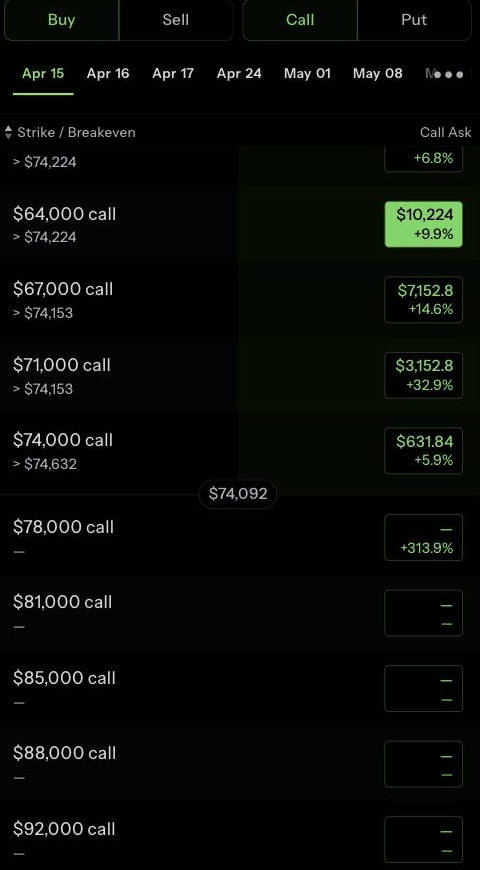
행사가 목록의 각 행에는 다음이 표시됩니다.
- 행사가격과 손익분기점 수준
- 호가 가격과 수량: 매수 시에는 매도호가, 매도 시에는 매수호가가 표시됩니다. Intermediate 보기에서는 양쪽 호가가 모두 표시됩니다.
현재 현물 가격에 가까운 행사가는 강조 표시됩니다. 유동성이 있는 행사가는 채워진 가격 막대로, 유동성이 없는 행사가는 빈 상자로 표시됩니다.
오른쪽 패널: 마켓 데이터
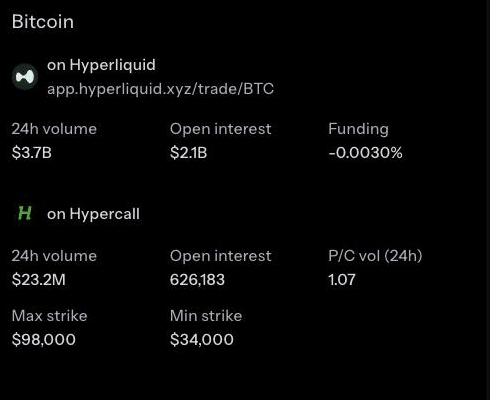
선택한 기초자산에 대해 다음을 보여줍니다.
- On Hyperliquid: Hyperliquid 퍼프 마켓의 24시간 거래량, 미결제약정, 펀딩비율
- On Hypercall: 24시간 거래량, 미결제약정, 풋/콜 거래량 비율, 최고 행사가, 최저 행사가
주문하기
체인에서 행사가를 클릭하면 화면 오른쪽에 주문 입력 패널이 열립니다.
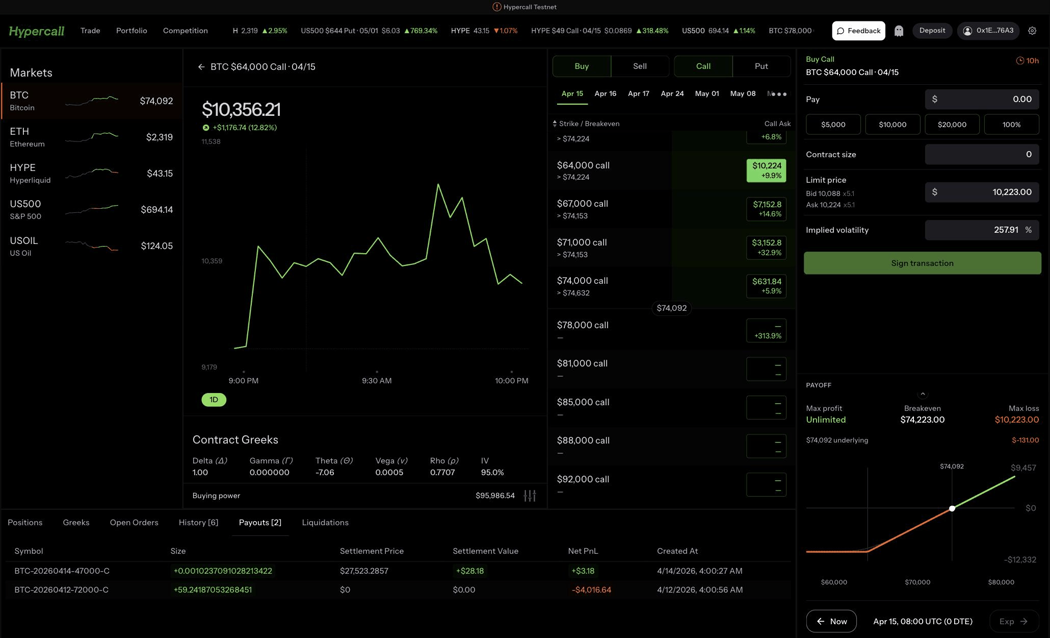
행사가를 선택한 후의 전체 거래 화면입니다. 왼쪽에 가격 차트, 가운데에 옵션 체인, 오른쪽에 그릭스와 페이오프 다이어그램이 포함된 주문 입력 패널이 있습니다.
행사가를 클릭하면 주문 패널이 열립니다. 계약, 수량, 가격, 계약 그릭스, 페이오프 다이어그램이 표시됩니다.
주문 패널
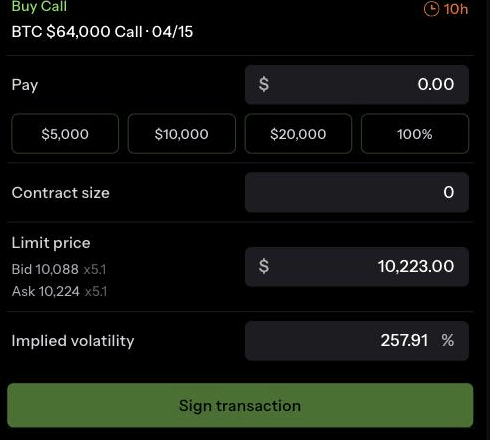
패널에는 두 가지 방식이 있습니다. 기본값은 RFQ이며, 패널에서 Use limit price를 선택하면 Limit으로 전환됩니다. 기본 방식은 Settings > Order form style에서 지정할 수 있습니다.
| 항목 | 설명 |
|---|---|
| Buy Call / Buy Put | 선택한 방향과 계약을 보여주는 헤더 |
| Pay | 빠른 수량 설정을 위한 금액 프리셋으로, 매수 가능 금액에 비례합니다 (약 5%, 10%, 20%를 반올림) 그리고 Max가 있습니다. 포지션을 청산할 때는 프리셋이 포지션의 25%, 50%, 100%로 바뀝니다. |
| Contract size | 거래할 계약 수. 소수 단위 수량도 지원됩니다. |
| Reference price (RFQ) | 주문 수량 산정과 견적 비교에 쓰이는 추정 시장가격. 실제로 받는 견적은 다를 수 있습니다. |
| Limit price (Limit) | 지정가. 아래에 현재 매수호가와 매도호가 및 수량이 표시됩니다. |
| Implied volatility (Limit) | 편집 가능한 IV 입력란. 값을 바꾸면 블랙-숄즈 모형으로 지정가를 다시 계산합니다. |
| 제출 버튼 | RFQ에서는 Request quote, Limit에서는 Place Bid 또는 Place Ask. 주문은 브라우저 내 트레이딩 키로 서명되므로 주문할 때마다 지갑 팝업이 뜨지 않습니다. |
| 만기 카운트다운 (오른쪽 상단) | 선택한 계약의 만기까지 남은 시간 |
계약 그릭스

페이오프 다이어그램 아래의 토글로 통계 표시를 최대 수익/손실(기본값)과 다음 계약 그릭스 사이에서 전환할 수 있습니다. 선택 사항은 브라우저에 저장됩니다.
- 델타 - 기초자산 $1 변동에 대한 가격 민감도
- 감마 - 델타의 변화율
- 세타 - 일일 시간가치 감소
- 베가 - 내재변동성 1% 변화에 대한 민감도
- 로 - 금리 변화에 대한 민감도
- IV - 현재 내재변동성
페이오프 다이어그램
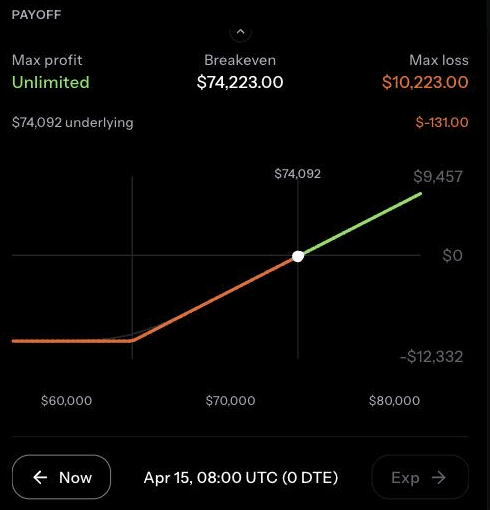
주문 패널 아래의 페이오프 다이어그램은 예상 결과를 보여줍니다.
- 최대 수익 - 이론상 최대 이익 (롱 콜은 무제한)
- 손익분기점 - 거래가 본전이 되는 기초자산 가격
- 최대 손실 - 잃을 수 있는 최대 금액 (롱 옵션은 지불한 프리미엄으로 제한)
- x축에 표시된 현재 기초자산 가격
- Now 및 Exp 버튼이 있는 시간 스크러버로 현재, 만기 시점 또는 그 사이의 가치를 확인할 수 있습니다
다양한 기초자산 가격에서 초록색 선은 수익을, 빨간색 선은 손실을 나타냅니다.
주문 흐름
- Buy 또는 Sell과 Call 또는 Put을 선택합니다
- 탭에서 만기일을 고릅니다
- 체인에서 행사가를 클릭합니다
- 계약 수량을 조정하거나 금액 프리셋을 사용합니다
- Limit 방식에서는 필요에 따라 지정가나 IV 입력란을 조정합니다
- 페이오프 다이어그램을 확인합니다
- Request quote(RFQ) 또는 Place Bid / Place Ask(Limit)를 클릭합니다. RFQ에서는 마켓메이커들이 견적을 제시하며, 견적을 검토한 뒤 만료되기 전에 원하는 견적의 Accept를 클릭합니다. 트레이딩 키가 브라우저에서 EIP-712 주문에 서명합니다. 지갑 서명은 트레이딩 키를 생성할 때 한 번만 요청됩니다.
- 주문이 체결되면 Positions에 표시되고, 호가창에 대기 중이면 Open Orders에 표시됩니다
퍼프
계정이 포트폴리오 증거금 모드일 때는 각 기초자산 페이지의 오른쪽 패널에 Options와 Perps 탭이 있습니다. Perps 탭에는 해당 Hyperliquid 무기한 계약의 주문 양식이 있으며, 옵션과 함께 통합 증거금으로 관리됩니다. 퍼프 주문은 원클릭 방식이며 확인 대화상자가 없습니다. Hypercall의 퍼프, 주문 유형, 레버리지와 증거금을 참고하십시오.
포트폴리오 관리
내비게이션 바의 Hypercall 로고를 클릭하면 포트폴리오 대시보드로 돌아갑니다.
자산 개요
상단 영역에는 다음이 표시됩니다.
- USD 기준 총 자산
- 현재 기간의 손익과 수익률
- 대회 순위 (트레이딩 대회 진행 중에만 표시)
- 8H, 4D, 3M 기간 토글이 있는 자산 차트
- 계정 요약: 자산, 증거금 모드, 미실현 손익, 유지증거금 여유분, 증거금 사용률
포트폴리오 탭

만기된 BTC 콜옵션의 결제 결과를 보여주는 Payouts 탭입니다.
하단 영역에는 일곱 개의 탭이 있습니다.
Positions 탭
보유 중인 모든 옵션 및 퍼프 포지션을 다음 정보와 함께 보여줍니다.
- Underlying 및 Instrument - 계약 또는 마켓 이름 (예: BTC-20260414-47000-C)
- Average - 평균 진입 가격
- Current - 현재 마크 가격
- Filled - 포지션 수량 (양수 = 롱, 음수 = 숏)
- Value - 현재 명목 가치
- Margin - 해당 포지션에 배분된 증거금
- uP&L - 미실현 손익
- Liq. Px - 예상 청산 가격
- Payoff - 포지션의 페이오프 개략도
- Close - 청산 주문을 주문 패널에 불러옵니다. 퍼프의 경우 전체 포지션에 대한 시장가 감소 전용(reduce-only) 주문이 열립니다.
- Share - 포지션 카드를 공유합니다
Greeks 탭
포트폴리오 전체의 그릭스를 합산하여 보여주므로, 모든 포지션에 걸친 순 델타, 감마, 세타, 베가 익스포저를 확인할 수 있습니다.
Open Orders 탭
대기 중인 모든 지정가 주문을 나열하며, 개별 주문을 취소할 수 있습니다.
History 탭
체결된 모든 내역을 시간, 가격, 수량과 함께 보여줍니다.
Payouts 탭
만기된 옵션의 결제 결과를 결제 가격, 결제 금액, 순손익, 시간과 함께 나열합니다.
Transfers 탭
입출금 내역을 유형, 자산, 금액, 상태, 트랜잭션, 시간과 함께 나열합니다.
Liquidations 탭
계정에 영향을 준 청산 이벤트를 기록합니다.
검색
Ctrl+K를 눌러 커맨드 팔레트를 엽니다. 마켓이나 계약을 찾는 가장 빠른 방법입니다.
커맨드 팔레트에는 두 개의 탭이 있습니다.
마켓 검색
티커나 이름을 입력하여 기초자산을 필터링합니다. 결과에는 다음이 표시됩니다.
- 최근 가격
- 24시간 변동 (가격과 변동률)
- 거래량과 미결제약정
결과를 클릭하거나 Enter를 누르면 해당 마켓으로 이동합니다.
옵션 검색
상장된 모든 옵션 계약을 검색합니다. 'BTC 78'이나 'ETH Call'처럼 이름 일부를 입력하여 필터링합니다. 결과에는 다음이 표시됩니다.
대규모 옵션 체인도 빠르게 탐색할 수 있도록 결과는 100개 단위로 지연 로드됩니다.
키보드 단축키
Ctrl+/를 누르면 키보드 단축키 오버레이가 열립니다.
키보드 단축키 오버레이와 마켓 검색은 어느 화면에서든 키보드로 열 수 있습니다.
| 단축키 | 동작 |
|---|---|
| Ctrl+K | 검색 / 커맨드 팔레트 열기 |
| Ctrl+, | 설정 열기 |
| Ctrl+/ | 키보드 단축키 오버레이 표시 |
| Esc | 현재 모달 닫기 또는 뒤로 가기 |
| ↑ ↓ | 목록 및 검색 결과 탐색 |
| Enter | 현재 항목 선택 또는 확인 |
단축키는 사용 중인 플랫폼에 맞게 자동으로 조정됩니다.
고스트 모드
고스트 모드를 사용하면 어떤 지갑의 포트폴리오든 읽기 전용으로 볼 수 있습니다. 다음과 같은 경우에 유용합니다.
- 다른 트레이더의 포지션과 전략 분석
- 거래 상대방에게 자신의 북 화면 공유
- 지갑을 전환하지 않고 서브 계정 검토
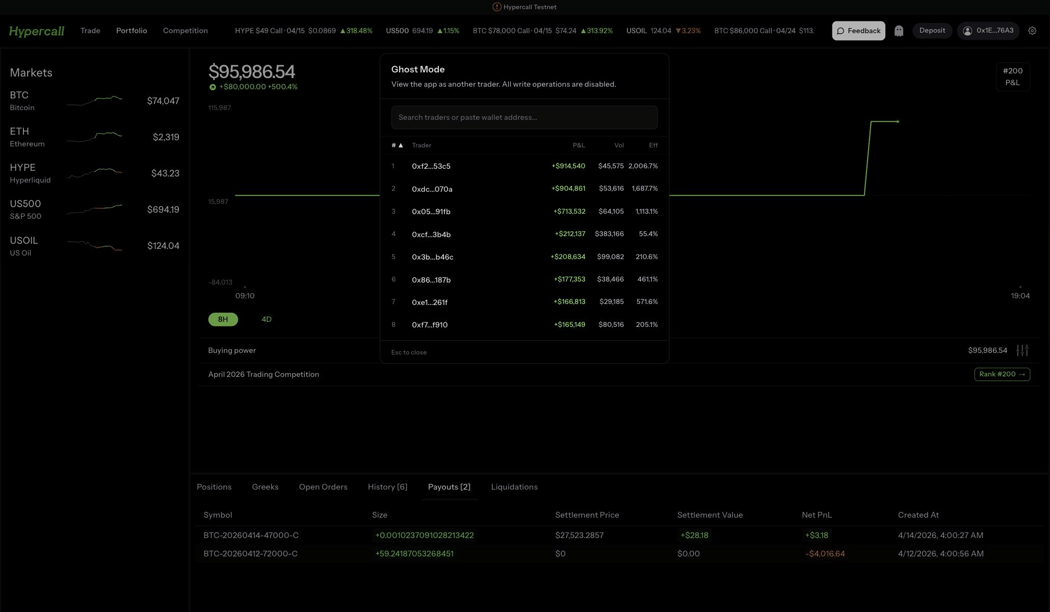
고스트 모드 대화상자에는 손익, 거래량, 효율성 기준 상위 트레이더가 표시됩니다. 지갑 주소로 검색하거나 트레이더를 클릭하여 포트폴리오를 볼 수 있습니다.
고스트 모드 활성화
- 내비게이션 바의 계정 프로필 아이콘에 마우스를 올려 계정 팝오버를 엽니다
- 팝오버에서 고스트 아이콘을 클릭합니다 (또는 설정의 Ghost Mode 행 사용)
- 보고 싶은 지갑 주소를 입력합니다
- 앱이 해당 지갑 포트폴리오의 읽기 전용 화면으로 전환됩니다
고스트 모드가 활성화되면 다음과 같이 동작합니다.
- 상단 배너에 Stop Ghost Mode 버튼과 함께 "Ghost Mode, viewing as 0x..." 문구가 표시됩니다
- 주문 양식에 "Orders cannot be placed in ghost mode" 문구가 표시됩니다
- 모든 포트폴리오 데이터(포지션, 그릭스, 내역, 지급 내역, 청산 내역)가 고스트 대상 지갑을 기준으로 표시됩니다
- 주문이 비활성화됩니다
- URL에
?ghost=<address>가 추가되므로 링크를 북마크하거나 공유할 수 있습니다
고스트 모드 종료
고스트 아이콘을 다시 클릭하여 다른 지갑을 선택하거나, 배너의 Stop Ghost Mode를 클릭하여 자신의 계정으로 돌아갑니다.
설정
계정 팝오버(내비게이션 바의 계정 프로필 아이콘에 마우스를 올림)의 톱니바퀴 아이콘을 클릭하거나 Ctrl+,를 눌러 설정 패널을 엽니다.
패널에는 계정, 화면 표시, 거래 관련 환경설정이 있습니다.
| 설정 | 기능 |
|---|---|
| Username, profile image | 리더보드에 표시되는 공개 이름과 사진 |
| Deposit / Withdraw | 계정에 입금하거나 출금 |
| Ghost Mode | 다른 지갑에 대해 고스트 모드 열기 |
| Language | 인터페이스 언어 |
| Agent keys | 주문에 서명하는 트레이딩 키 생성 |
| Notifications | 푸시 알림을 켜거나 끄고 알림 유형 선택 |
| Theme | Light, Dark 또는 Midnight |
| Panel layout | 데스크톱 패널 레이아웃 초기화 |
| Chart style | Line, Candles 또는 TradingView |
| Option chain view | Basic(기본값), Intermediate 또는 Advanced 열 구성 |
| Order form style | RFQ(기본값) 또는 Limit, 주문 패널 참고 |
| Margin Mode | 표준 또는 포트폴리오 증거금 |
| Perp execution | 퍼프 실행 경로를 선택합니다. 기본값은 TEE이며 주문을 엔클레이브를 통해 처리합니다. Smart contract는 계정 컨트랙트를 통해 주문을 보내는 고급 설정입니다. 실행 경로를 참고하십시오 |
| Primary Data | 포지션을 보유한 체인 행사가에 표시되는 배지: Value(기본값, 손익 % 포함), uPnL, rPnL 또는 Cost |
| Secondary Data | 각 행사가 옆에 표시되는 추가 데이터: Breakeven price(기본값) 또는 Greeks plus(델타, 감마, 세타, 베가, IV 중 최대 세 가지 표시) |
화면 표시 환경설정은 브라우저에 로컬로 저장되며 세션이 바뀌어도 유지됩니다.
알림
내비게이션 바의 종 아이콘은 앱 내 활동 피드입니다. 계정의 모든 체결 내역이 여기에 표시되며, 플랫폼 전체 공지는 두 번째 탭에 표시됩니다. 브라우저 푸시와 달리 피드는 계속 보존되므로, 몇 시간 뒤에 돌아와도 자리를 비운 동안 일어난 일을 확인할 수 있습니다.
드롭다운
종 아이콘을 클릭하면 드롭다운이 열립니다. 두 개의 탭이 있습니다.
- Notifications는 계정별 최근 이벤트 20개를 최신순으로 보여줍니다. 같은 계약에서 60초 이내에 발생한 체결은 총 수량을 보여주는 한 행으로 합쳐집니다.
- Announcements는 플랫폼 전체의 릴리스 노트와 업데이트를 보여줍니다.
종 아이콘의 작은 초록색 점은 어느 탭에든 읽지 않은 내용이 있다는 뜻입니다. 드롭다운을 열면 점이 사라집니다. 행을 클릭하면 상세 페이지가 열리며, Notifications 탭 하단의 View all을 클릭하면 전체 목록이 열립니다.
전체 목록
/notifications는 전체 알림 피드입니다. 드롭다운과 같은 행 형식('BTC 90K Call' 같은 읽기 쉬운 옵션 이름, 합쳐진 체결 그룹)을 사용하며, 한 번에 50개씩 페이지로 나뉩니다.
상세 페이지
모든 알림에는 /notifications/{id} 경로의 상세 페이지가 있습니다.
| 알림 유형 | 상세 화면 내용 |
|---|---|
| Fill | 상품 정보(기초자산, 행사가, 콜/풋), 매수/매도 구분, 수량, 가격, 실현 손익, 거래 ID, 시간, 그리고 상품 페이지나 거래 상세로 이동하는 버튼 |
| 기타 유형 | 전용 화면이 출시되기 전까지는 정리된 형식의 페이로드 |
상세 페이지를 열면 해당 알림이 읽음으로 표시됩니다.
보존 기간
피드는 계정별로 최근 10일간의 알림을 최대 10,000건까지 보존합니다. 그보다 오래된 항목은 삭제됩니다. 피드는 원장이 아니므로, 여기의 보존 기간과 관계없이 지난 체결 내역은 일반 REST 및 포트폴리오 엔드포인트로 계속 조회할 수 있습니다.
푸시 알림과의 차이
아래의 푸시 알림은 '지금 바로 알려 달라'는 용도에 맞춘 별도 채널입니다. 앱 내 피드는 당시 푸시를 구독했는지와 관계없이 무슨 일이 있었는지에 대한 기준 기록입니다. 둘 중 하나만 쓰거나, 둘 다 쓰거나, 둘 다 쓰지 않을 수도 있습니다.
푸시 알림
Hypercall은 브라우저 푸시 알림을 지원하므로, 앱이 열려 있지 않아도 체결과 청산 알림을 받을 수 있습니다.
알림 켜기
- Settings를 열고 Notifications를 켭니다
- 브라우저가 알림 권한을 요청합니다. 허용을 클릭합니다.
- Hypercall이 브라우저를 푸시 서비스에 등록하고, EIP-712를 통해 지갑으로 구독에 서명합니다.
- 즉시 알림을 받기 시작합니다.
이미 알림 권한을 허용한 상태에서 지갑을 다시 연결하면 앱이 자동으로 재등록합니다.
알림 유형
| 유형 | 발생 시점 | 내용 |
|---|---|---|
| Fill | 주문이 체결될 때 (메이커 또는 테이커) | 동작(Bought/Sold), 수량, 심볼, 가격, 실현 손익 |
| Liquidation | 계정의 청산 상태가 바뀔 때 | 이전 상태, 새 상태 (예: Healthy에서 Warning으로) |
현재 푸시로는 체결과 청산 상태 변경만 전송됩니다. 결제 결과는 Payouts 탭에 표시되며, 아래의 settlements 설정은 저장되지만 아직 결제 관련 푸시는 전송되지 않습니다.
환경설정 관리
Settings > Notifications 아래의 유형 칩으로 각 알림 유형을 켜거나 끌 수 있습니다. 저장된 환경설정은 다음과 같습니다.
{
  "fills": true,
  "liquidations": true,
  "settlements": true
}
모든 유형은 기본적으로 켜져 있습니다. 변경 사항은 즉시 적용됩니다.
작동 방식
알림은 Web Push API 표준을 사용합니다. 서비스 워커가 백그라운드에서 실행되며 서버가 이벤트를 푸시하면 알림을 표시합니다. 알림을 클릭하면 앱이 열립니다.
지원 브라우저: Chrome (FCM), Firefox (Mozilla Push), Edge (WNS), Safari (APNs). 지갑마다 최대 10개의 활성 구독을 가질 수 있습니다 (예: 여러 브라우저나 기기).
API 엔드포인트
프로그래밍 방식 연동은 API 레퍼런스의 Push Notifications 섹션을 참고하십시오.
| 엔드포인트 | 설명 |
|---|---|
POST /push/subscribe | 브라우저 푸시 구독 등록 |
POST /push/unsubscribe | 구독 해지 |
POST /push/preferences | 알림 유형 환경설정 업데이트 |
모든 엔드포인트는 PushAction 메시지를 사용한 EIP-712 서명 인증이 필요합니다.
데스크톱 거래 팁
- 키보드 단축키를 활용하십시오. Ctrl+K로 검색, ↑ ↓로 탐색, Enter로 선택합니다.
- 거래를 평가할 때 주문 입력 패널의 그릭스 행을 확인하세요. 먼저 페이오프 차트에서 Show Greeks를 켜서 행을 표시하세요. 델타는 방향성 익스포저를, 세타는 일일 시간가치 감소 비용을, 베가는 변동성 민감도를 보여줍니다.
- 모든 거래 전에 페이오프 다이어그램을 확인하십시오. 정확한 최대 손실, 손익분기점, 수익 가능성을 보여줍니다.
- 달러 가격 대신 내재변동성을 기준으로 지정가를 정하려면 IV 슬라이더를 사용하십시오. 시장이 빠르게 움직일 때 특히 유용합니다.
- 만기 후에는 Payouts 탭을 확인하여 결제 결과를 보고 손익을 검증하십시오.
- 자신의 전략을 정하기 전에 고스트 모드로 다른 트레이더들의 포지션 구성을 살펴보십시오.
함께 보기
- 첫 거래 (모바일) - 모바일 전용 거래 안내
- USDC 입금하기 - Hypercall 계정에 자금을 넣는 방법
- 증거금 - 증거금, 청산, 결제의 작동 방식
- API 거래 - 자동 거래를 위한 프로그래밍 방식 접근
- 트레이딩 대회 - 2026년 8월 대회의 보관된 규칙